Begin de installatie van de myPrint printer:

Ga in een browser naar keuze naar de MyPRINT site via,

printer.brightlands.com 

De loginpagina van de myPrint komt nu in beeld


Zie je deze pagina niet? Dan ben je waarschijnlijk niet verbonden met het SMART WiFi-netwerk of een bekabelde verbinding op de campus. Het kan ook zijn dat jouw bedrijf geen printservice heeft afgenomen.

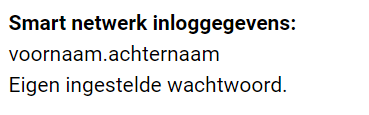
Vul bij gebruikersnaam en wachtwoord de
gegevens in waarmee ook op het “SMART” wifi-netwerk wordt ingelogd!

Heb je deze niet meer dan kunt je via de smartportal een nieuwe wachtwoord aanvragen.

[ https://smartportal.brightlands.com ]

Klik op inloggen.

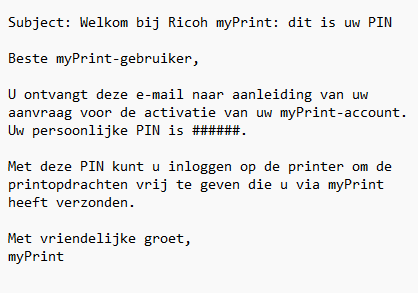
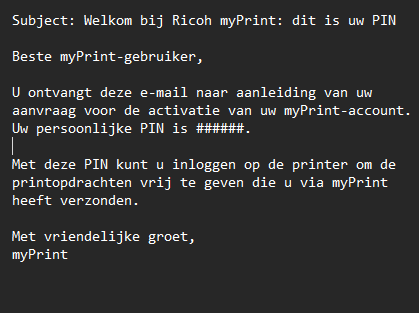
Tijdens het inloggen verstuurd de myPrint-portal automatisch een e-mail naar je eigen e-mailadres welke bij ons in het systeem staat.

Hierin staat de pincode om later eenvoudig en snel in te loggen op de printers zelf i.p.v. in te loggen met je gebruikersnaam en wachtwoord.

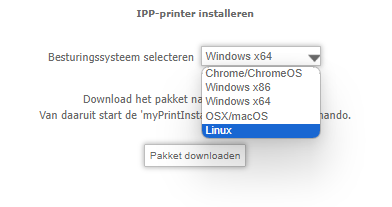
Onderaan in beeld staat nu:

Klik hier op.

Het juiste pakket voor je systeem wordt automatisch gekozen.


Klik op pakket downloaden.

Er wordt nu een installatie bestand gedownload.

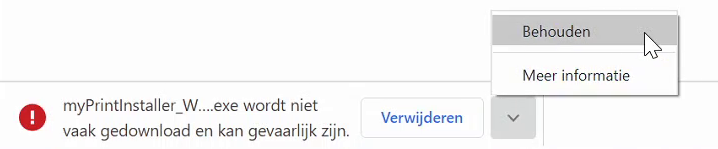
Het kan zijn dat door beveiligingsinstellingen van Windows of de gebruikte browser de download wordt tegengehouden. 

Klik op ‘Behouden’ om deze toch te downloaden

Klik op het zojuist gedownloade bestand.

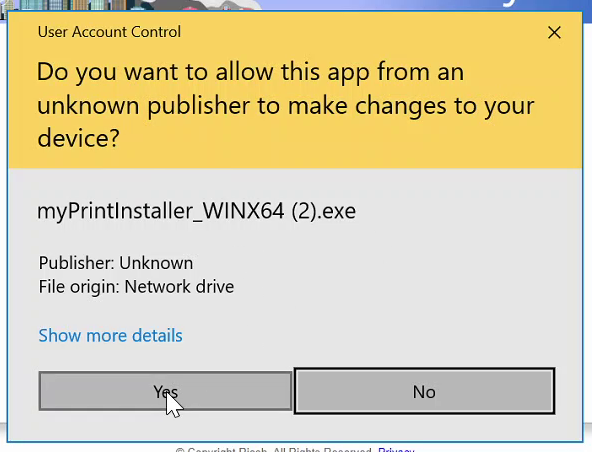
Waarschijnlijk zal er een waarschuwing verschijnen.

Klik op ‘JA’ om toch door te gaan met de installatie.


Het gedownloade pakket is volkomen veilig!

Deze melding word weergegeven omdat het pakket uw gebruikersgegevens direct mee krijgt vanaf de myPrint-portal en deze niet voorzien zijn van een certificaat.
Helaas kunnen we geen certificaat koppelen aan de download aangezien deze voor iedere gebruiker adhoc gemaakt zal worden.

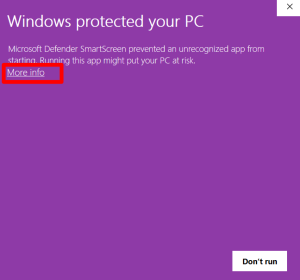
Windows Defender Smartscreen zal waarschijnlijk een melding geven.

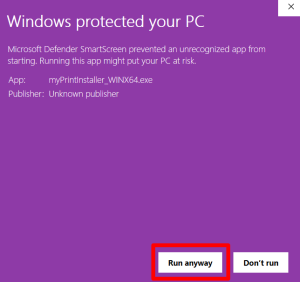
Klik op ‘Meer informatie’ om de knop ‘Toch uitvoeren‘ te laten verschijnen.

Klik op ‘ Toch uitvoeren‘  om verder te gaan met de installatie.

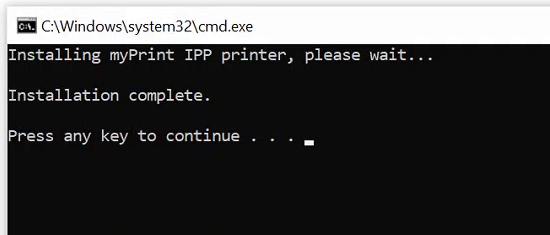
Er opent zich een nieuw scherm en de installatie start automatisch.

Druk wanneer deze klaar is op een willekeurige toets om de installatie te sluiten.

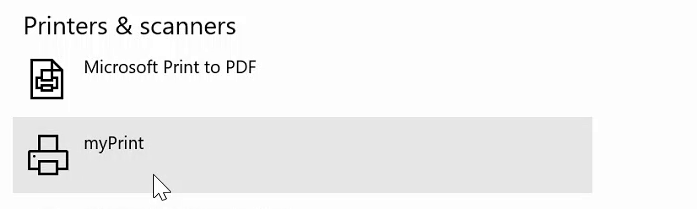
Controleer of de printer juist is ingesteld.

Bij printers zou nu de printer als keuze moeten staan met de naam myPrint

Printen is nu mogelijk door tijdens het afdrukken te kiezen voor deze printer.

Stuur, om dit te testen, een printje naar de printer en haal deze op bij de dichtstbijzijnde printer.

Inloggen op de printer met PINCODE

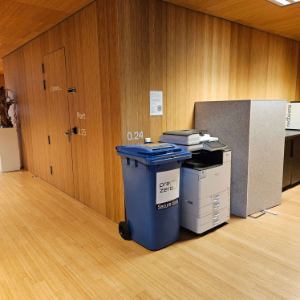
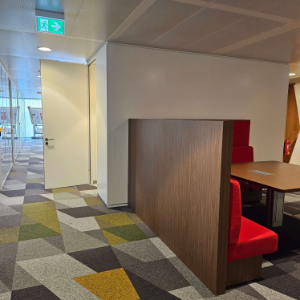
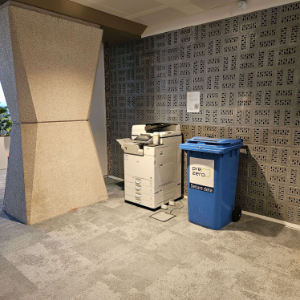
De printers zijn te vinden op de volgende locaties:

Etage 0

In de buurt van Betawerk

Etage 1

In printerhok in de buurt van Etil

Etage 4

Bij binnenkomst rechts in printerhok

Etage 5

Op de gang in de buurt van LARK-infolab
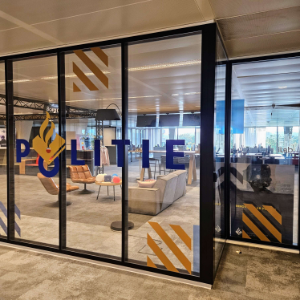
i-LAB
(alleen voor politie)
In printerhok binnen het i-LAB

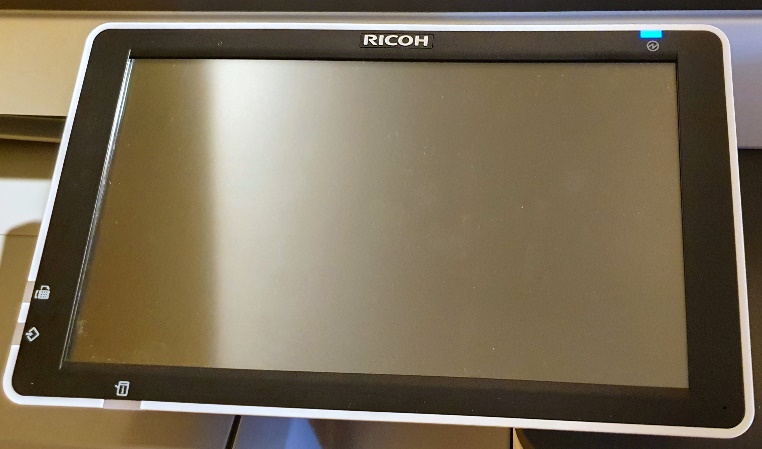
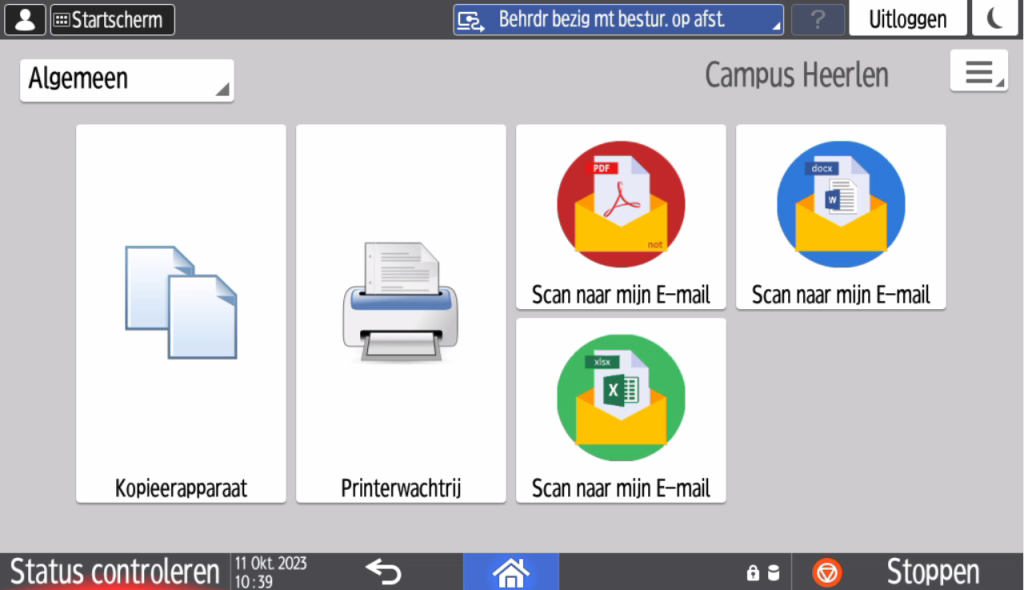
Druk op het scherm om de printer te activeren uit zijn slaapstand.

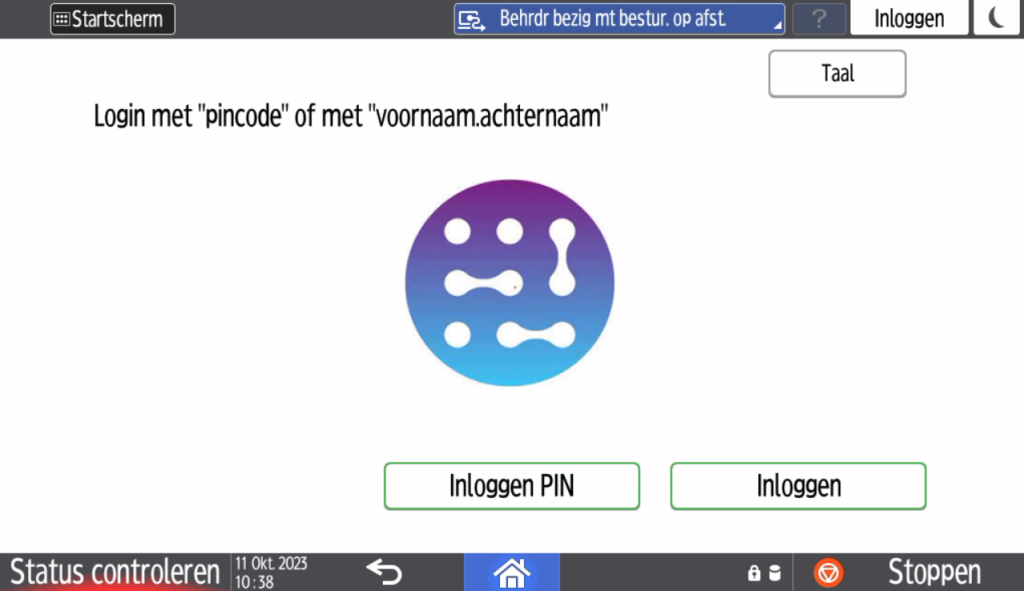
Kies Inloggen PIN


Geef de pincode in welke is verstuurd naar je e-mailadres tijdens de installatie van de printer.

Kies in het menu voor:

Printerwachtrij om de gestuurde prints af te drukken.

Kopiëren om te kopiëren.

Scannen naar je eigen mailadres is ook mogelijk in de formaten:

*.pdf | *.docx | *.xlsx